[C++] Setting in visual studio code
https://code.visualstudio.com/docs/cpp/config-mingw
Get Started with C++ and MinGW-w64 in Visual Studio Code
Configuring the C++ extension in Visual Studio Code to target g++ and gdb on a MinGW-w64 installation
code.visualstudio.com
윈도우 환경에서 진행하였고, WSL을 쓰는게 아닌 쌩 window os 위에서 진행하였다.
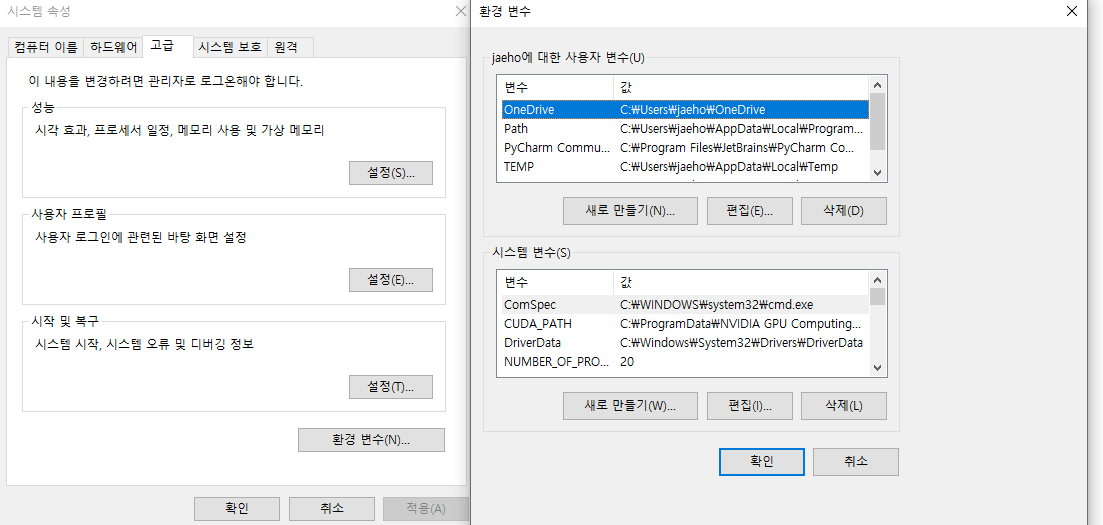
MinGW 설치 및 환경 변수 설정
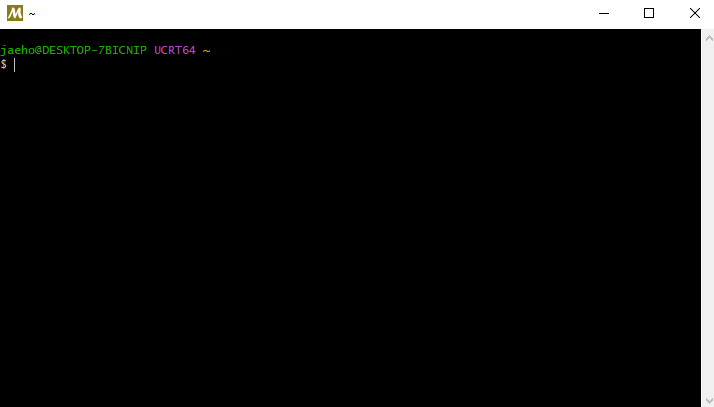
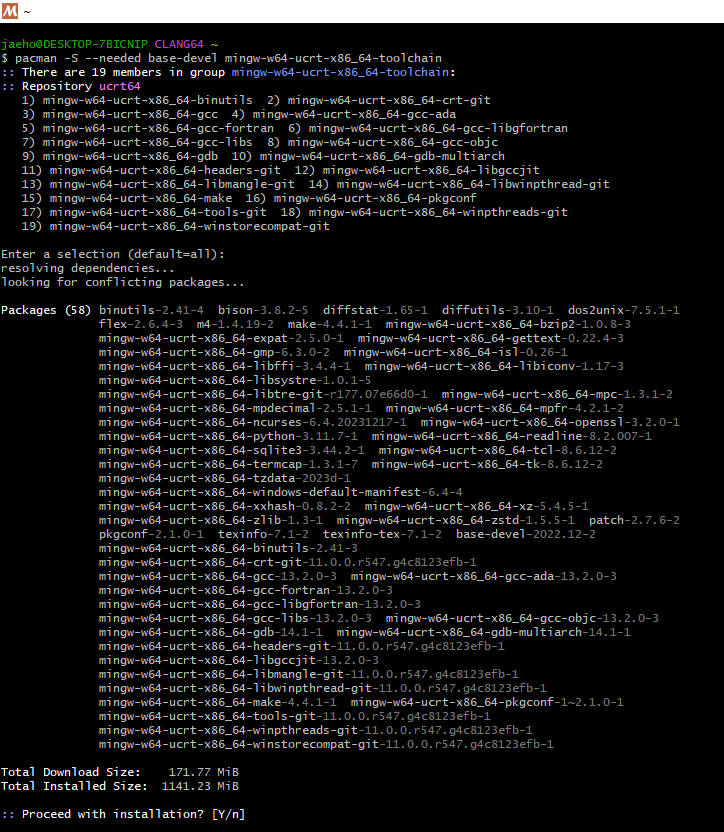
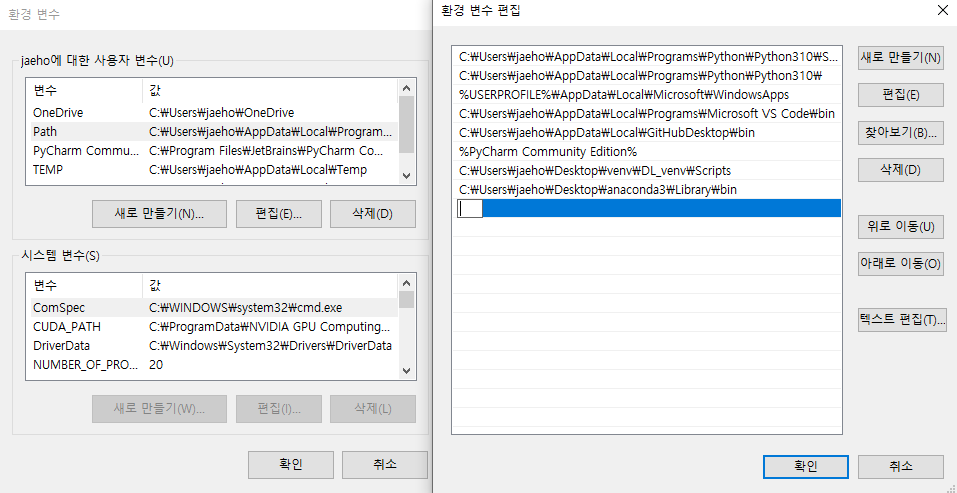
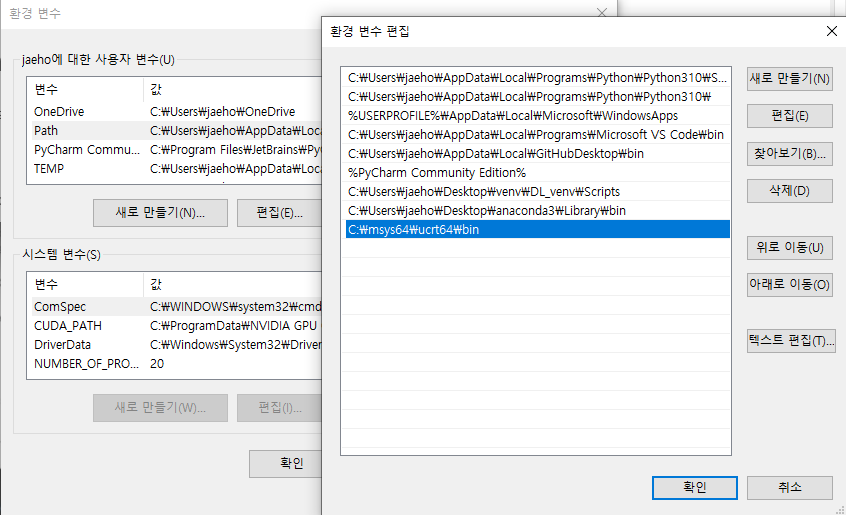
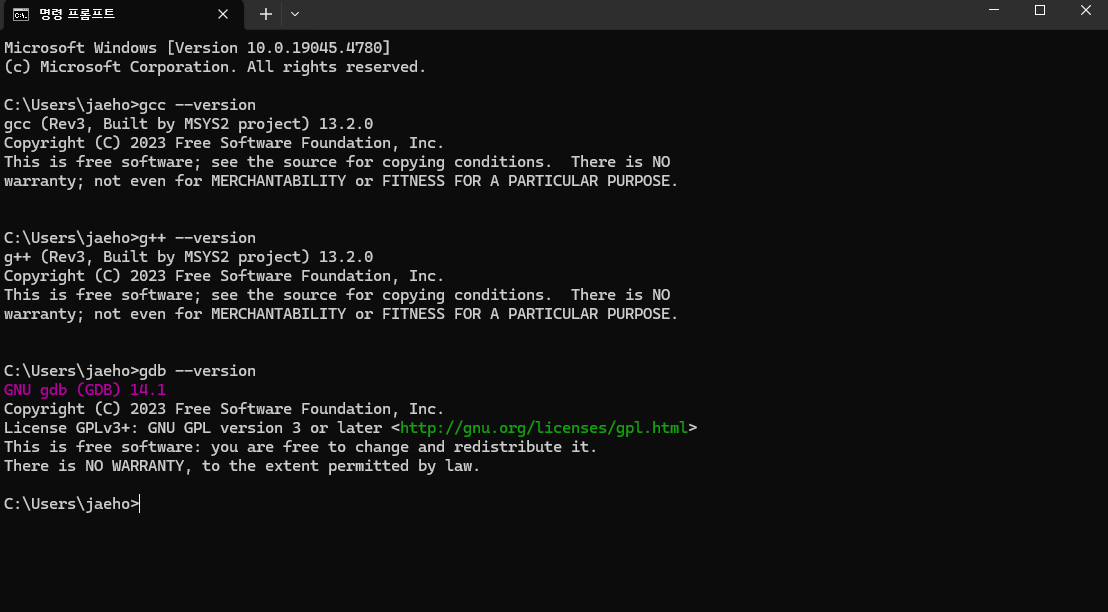
GCC 컴파일러 확인
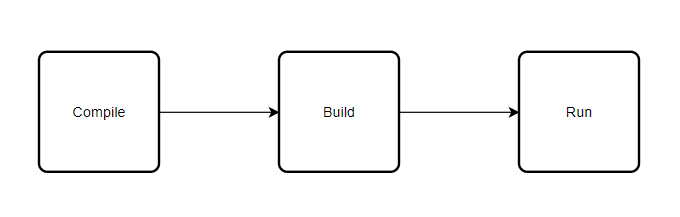
C에서의 배포 과정
- Compile : 소스코드( .c 파일)를 컴파일러를 통해 기계어로 번역하여 개별적인 목적파일 (.o , .obj 파일)을 생성
- Build : 여러 개의 목적파일과 라이브러리를 결합하여 실행 가능한 하나의 프로그램(.exe, .out)을 생성
- Run : 빌드된 실행 파일을 실제로 실행하여 프로그램의 동작을 확인
- Debug : 컴파일 단계에서 문제가 발견 or run 할 때 의도한 대로 동작하지 않을 때 작업
디버깅 모드는 디버깅 정보( 오류 내용, 해당 위치)가 실행 파일에 포함되도록 하며, 오류 위치를 정확히 파악할 수 있다.!
Run cpp file


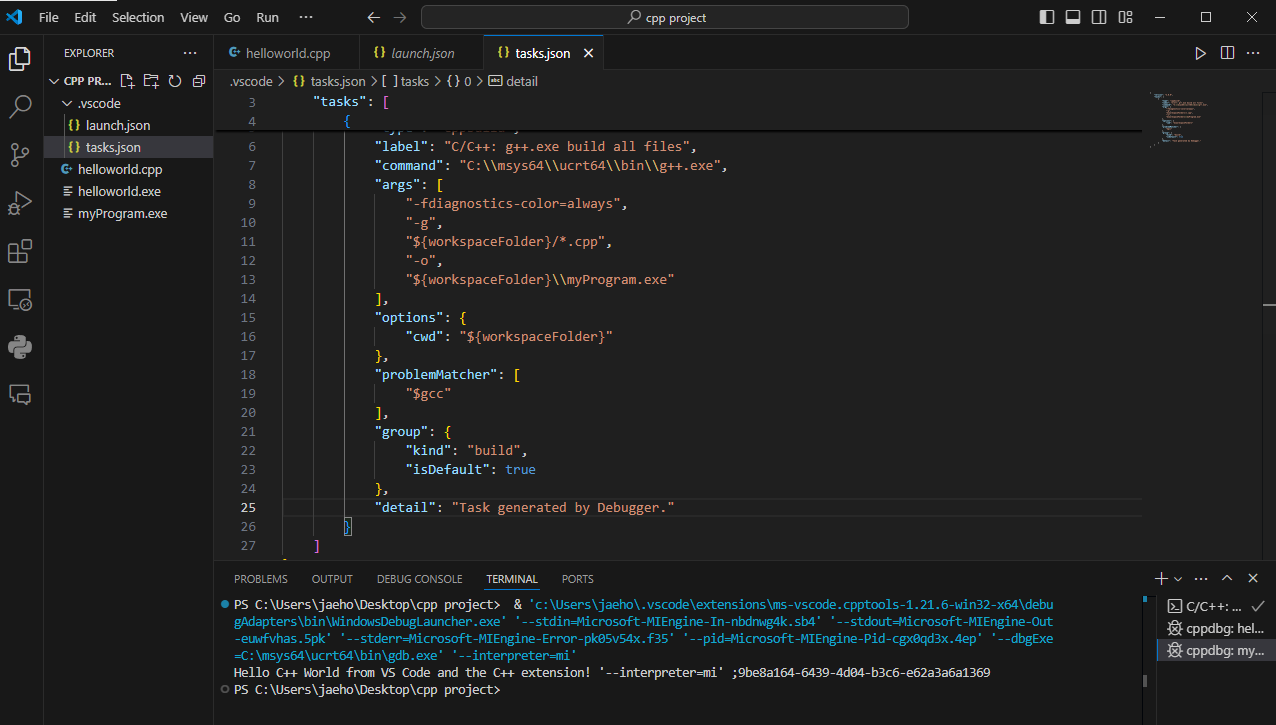
Understanding tasks.json
Get Started with C++ and MinGW-w64 in Visual Studio Code
Configuring the C++ extension in Visual Studio Code to target g++ and gdb on a MinGW-w64 installation
code.visualstudio.com
- Visual Studio Code에서 C++ 파일을 컴파일하고 빌드하는 작업을 정의한 것
여러 C++ 파일을 빌드하기:
- 기본적으로 tasks.json 파일의 args에서 "${file}"를 사용하면 현재 활성화된 하나의 C++ 파일만 빌드 하지만 프로젝트 내의 모든 C++ 파일을 빌드하고 싶다면, "${workspaceFolder}/*.cpp"를 사용하여 현재 작업 공간 폴더 내의 모든 .cpp 파일을 대상으로 지정할 수 있음
출력 파일 이름 수정:
현재 작업 공간 폴더("${workspaceFolder}")에 있는 모든 .cpp 파일을 빌드