요녀석.. 몇 주 전부터 계속 뜨는 걸 해결해보았다.
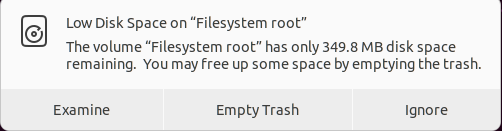
1. 메모리 관리 시각화
(1) 기본 메모리 상태 확인
- free -h: 현재 시스템 메모리 사용량과 여유 메모리를 쉽게 확인할 수 있습니다.
- total: 시스템에서 사용할 수 있는 총 메모리 (RAM).
- used: 현재 사용 중인 메모리.
- free: 사용 가능한 여유 메모리.
- shared: 공유 메모리 영역 (프로세스 간에 공유되는 메모리).
- buff/cache: 디스크 캐시와 버퍼에 사용되는 메모리, 실제로는 '사용 중'이지만, 필요하면 즉시 사용 가능한 상태로 전환
- available: 시스템에서 실제로 사용 가능한 메모리
- vmstat: 가상 메모리와 관련된 더 상세한 정보를 보여줍니다.

- /proc/meminfo file
- MemTotal: 시스템에 설치된 총 물리적 메모리.
- MemFree: 사용 가능한 물리적 메모리.
- Buffers, Cached: 파일 시스템 버퍼 및 캐시로 사용 중인 메모리.
- SwapTotal, SwapFree: Swap 공간의 총량과 남은 여유 공간.

(2) 실시간 모니터링
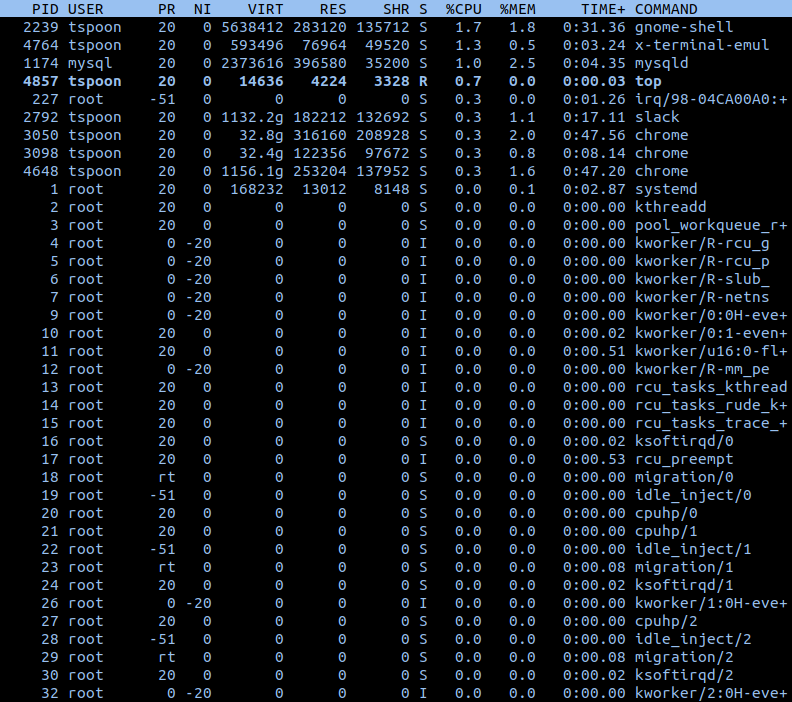
- top 또는 htop: 실시간으로 메모리와 CPU 사용량을 확인할 수 있는 툴입니다. htop은 좀 더 시각적으로 보기가 편리합니다.
- 각 프로세스가 소비하는 메모리 리소스를 파악하고, 시스템 자원에 대한 실시간 모니터링
(3) 프로세스별 메모리 사용량
- ps aux --sort=-%mem: 메모리 사용량에 따라 프로세스를 정렬해서 출력해 줍니다.
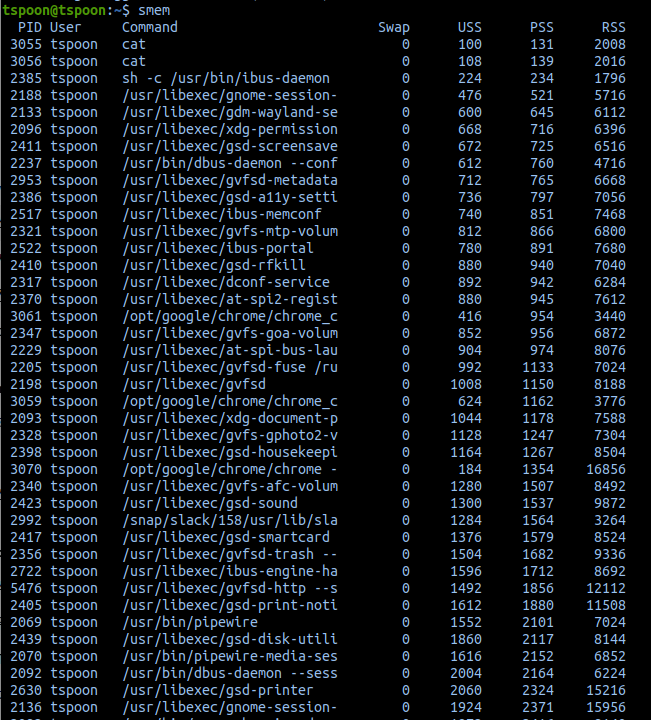
- smem: 메모리 사용량을 시각적으로 보여주는 툴로, 프로세스별로 어떻게 메모리를 사용하는지 분석하는 데 도움이 됩니다.
- 프로세스별 메모리 사용량을 분석하고, 이를 시각적으로 이해하기.
(4) 메모리 사용의 시각적 분석 도구
- Grafana + Prometheus: 실시간 모니터링 데이터를 저장하고, 웹 기반 대시보드로 시각화할 수 있습니다.
- 학습 목표: 대시보드 구축을 통해 시스템 메모리 및 리소스 모니터링 자동화.
2. 파일 정리
(1) 파일 및 디렉토리 구조 이해
- ls, tree: 디렉토리 구조를 탐색하고, 전체 구조를 파악


(2) 파일 검색 및 정리
- find, locate: 특정 파일이나 디렉토리를 검색하는 명령어.
- du -sh *: 각 디렉토리의 용량을 확인해 불필요한 파일들을 정리하는 데 도움을 줍니다.
- 디스크 공간을 차지하는 파일을 찾아내고, 불필요한 파일을 삭제하거나 백업하기.

(3) 파일 정리 자동화
- cron을 사용해 정기적으로 디렉토리를 정리하거나 파일을 백업하는 스크립트 작성
- ex) 1주일 간격으로 스크린샷 파일 초기화
ex) 1. ~/scripts/cleanup_screenshots.sh 파일 스크립트 작성

2. 스크립트에 실행 권한 부여
chmod +x ~/scripts/cleanup_screenshots.sh
3. crontab -e를 열고 매주 일요일 오전 3시에 이 스크립트를 실행하도록 다음 줄을 추가

(4) 시각화 도구를 활용한 파일 정리
- Baobab 또는 ncdu: 디스크 사용량을 시각적으로 보여주는 툴로, 불필요한 파일을 쉽게 파악하고 정리
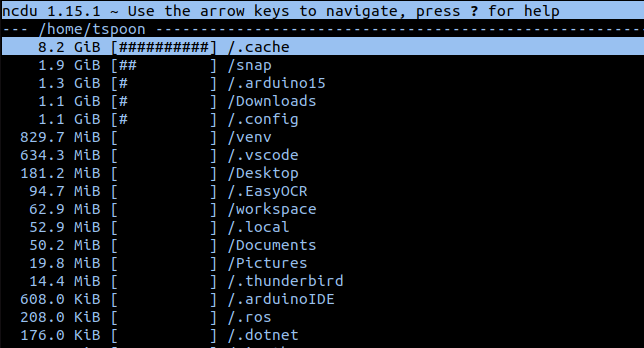
이전에 파이썬 pip 라이브러리가 저장되어 있어 캐시 메모리가 부족하다는 알림이 계속 떴었는데
pip cache purge
'Operating System' 카테고리의 다른 글
| [os] window os : Command Prompt 명령어 (3) | 2024.11.12 |
|---|---|
| LG 그램, os 듀얼부팅 환경설정 (0) | 2024.07.04 |
